Guide complet pour démarrer avec Universign : créer un compte, choisir le bon niveau, signer un document, intégrer l'API. Pas-à-pas, avec les bonnes pratiques.
Utiliser Universign en 2026, c'est 4 étapes simples : (1) ouvrir un compte via Securit Expert sous 24-48h, (2) choisir le bon niveau de signature selon votre document, (3) téléverser et envoyer à signer, (4) récupérer le document signé avec son journal de preuves. Pas d'installation, tout en ligne.
En 2026, Universign est désormais le produit flagship du groupe Signaturit. Pour ouvrir un compte simplement avec un conseiller français dédié, le plus efficace est de passer par un partenaire officiel comme Securit Expert.
Échange gratuit avec un conseiller français pour cerner votre besoin : volume, niveau eIDAS, intégration technique.
Pack ponctuel, abonnement régulier ou intégration API selon votre usage réel. Devis sous 24 h.
Parcours d'identification automatisé sur smartphone — photo CNI + selfie, vérifié en quelques minutes par un PSCo qualifié ANSSI.
Vous recevez vos identifiants Universign et pouvez signer votre tout premier document immédiatement.
Universign propose 3 niveaux eIDAS. Le bon choix dépend du type de document.
Vérification email/SMS. Documents quotidiens à faible enjeu juridique.
Vérification CNI + code SMS. Authentification renforcée.
Certificat eIDAS + vérif visio + dispositif sécurisé QSCD. Équivalent manuscrit UE.
Pas sûr du niveau adapté ? Voir le comparatif détaillé →
Le workflow complet en 5 étapes, directement illustré depuis l'interface Universign — quelques minutes suffisent.
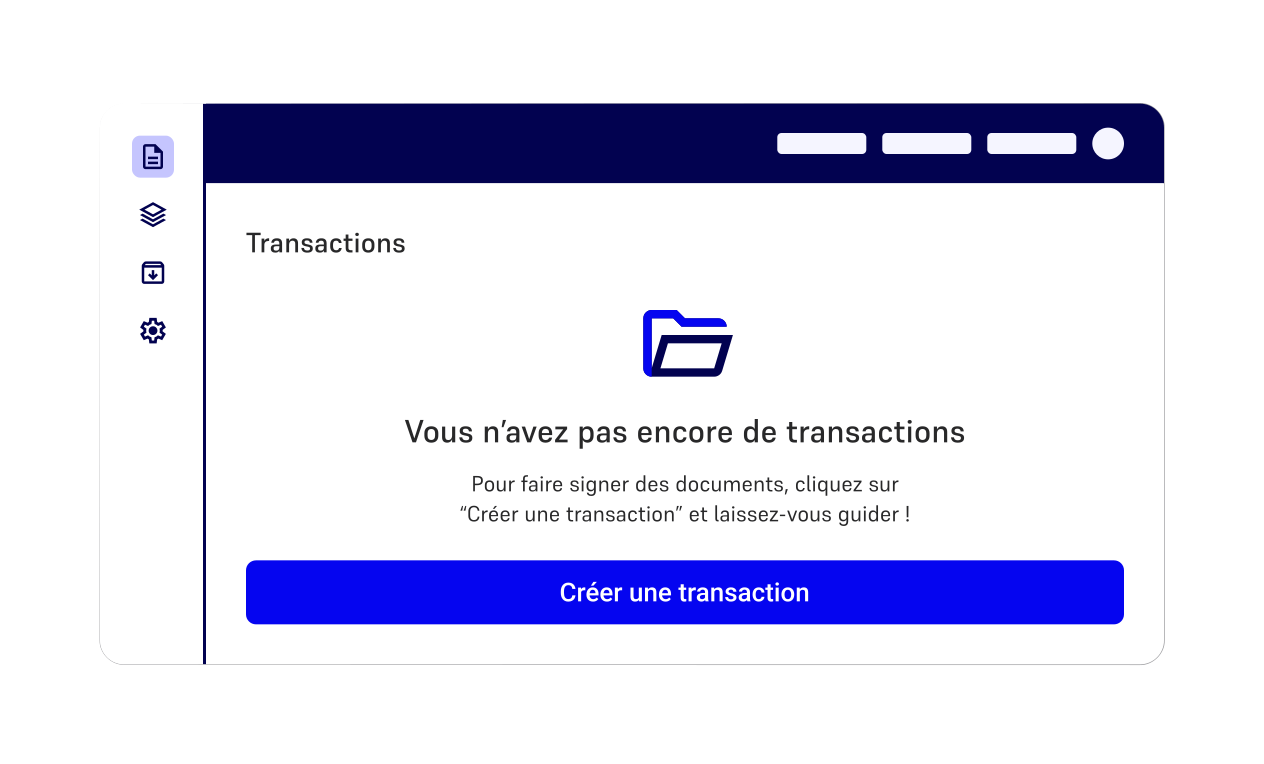
Depuis votre tableau de bord Universign, lancez une nouvelle transaction de signature. Vous choisissez le niveau eIDAS et la langue du parcours destinataire en quelques clics.
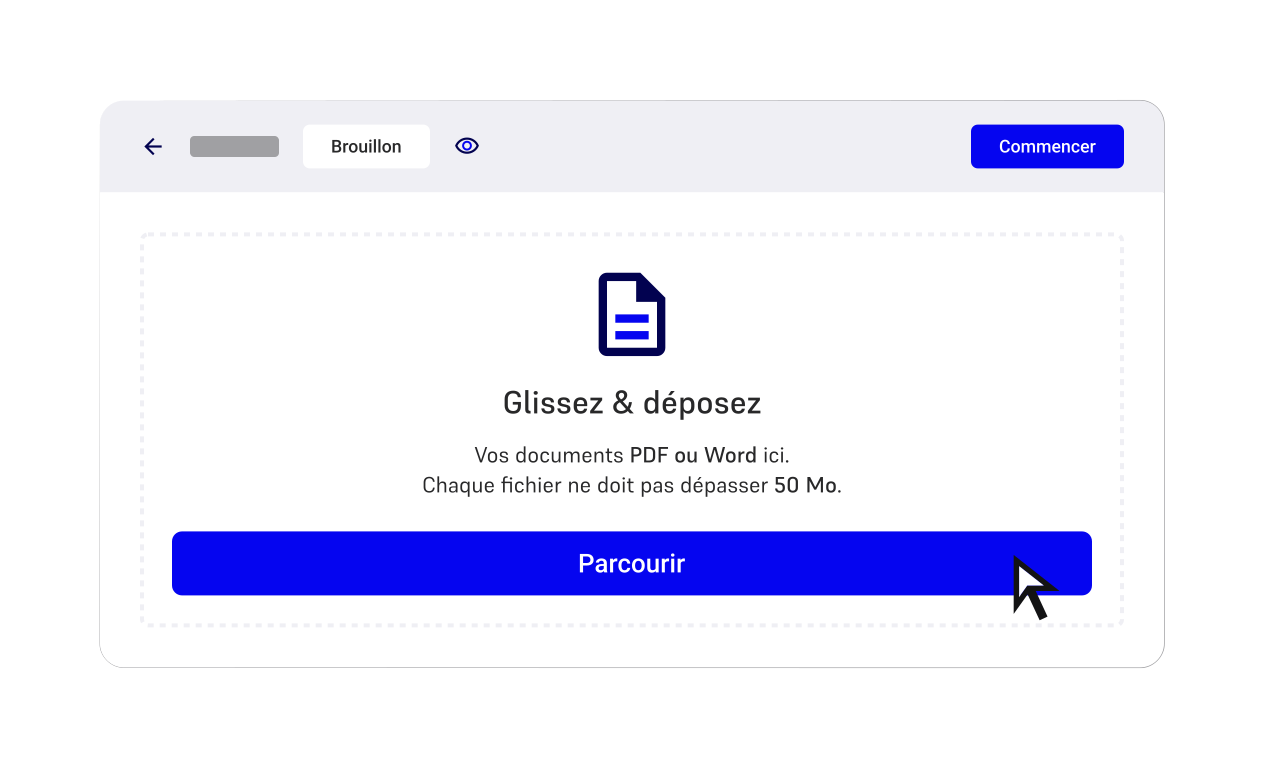
Glissez-déposez votre PDF, Word ou image dans l'interface. Universign convertit automatiquement et prépare le document pour la signature électronique.
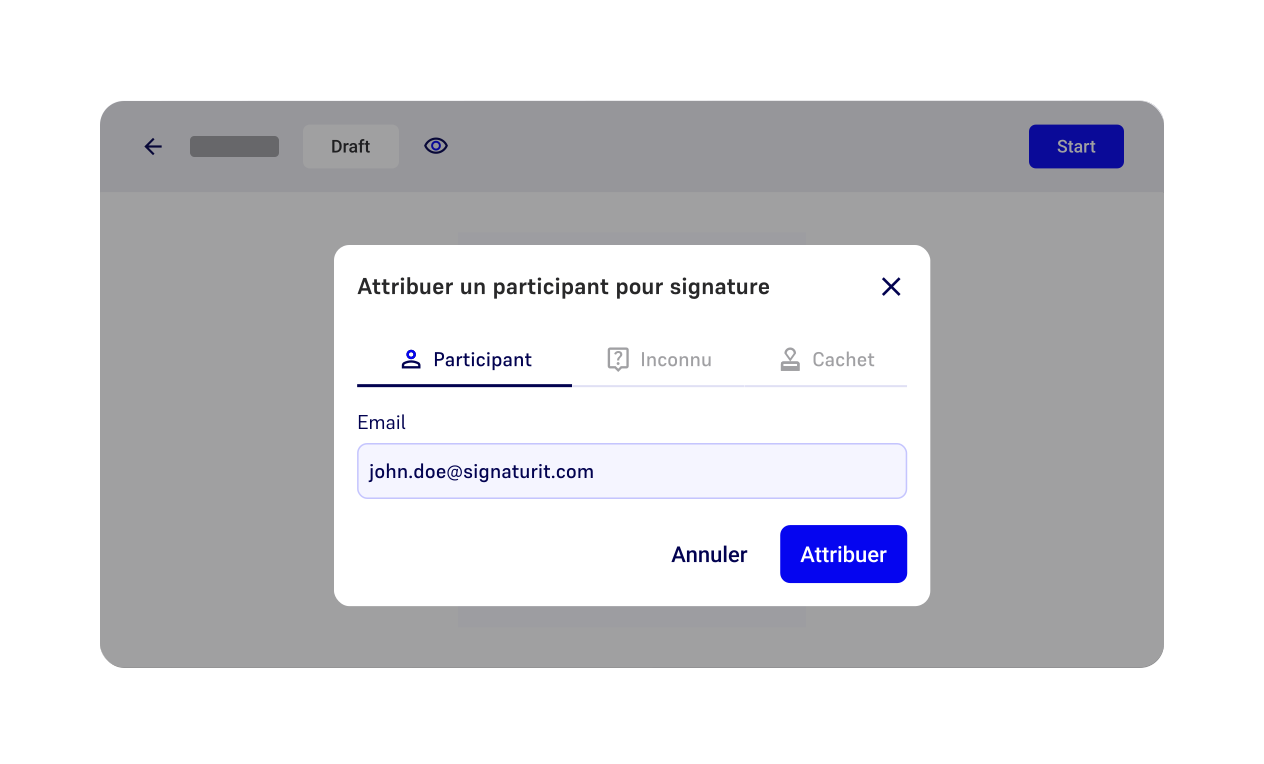
Renseignez nom, email, téléphone de chaque signataire. Placez ensuite les champs Signature / Date / Paraphe directement sur le document.
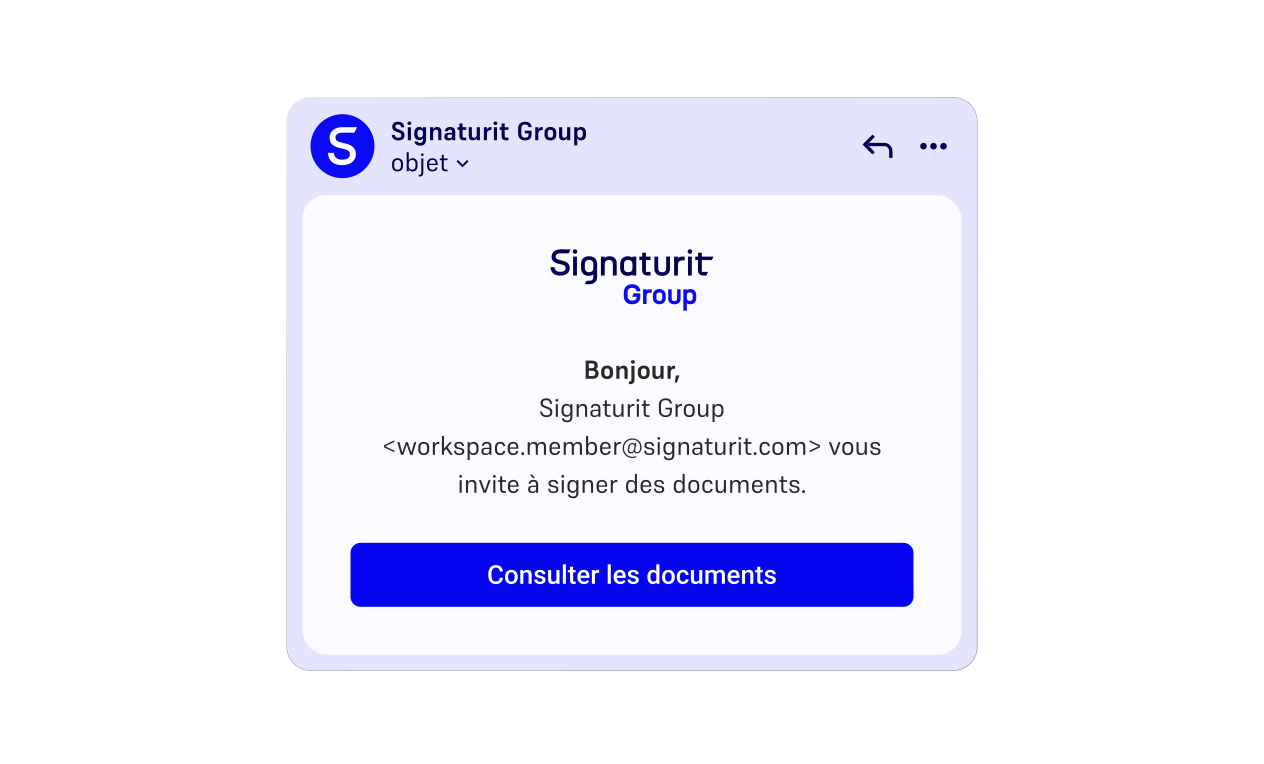
Les signataires reçoivent un email sécurisé Universign avec un lien à usage unique. Vous suivez l'avancement de chaque signature en temps réel.
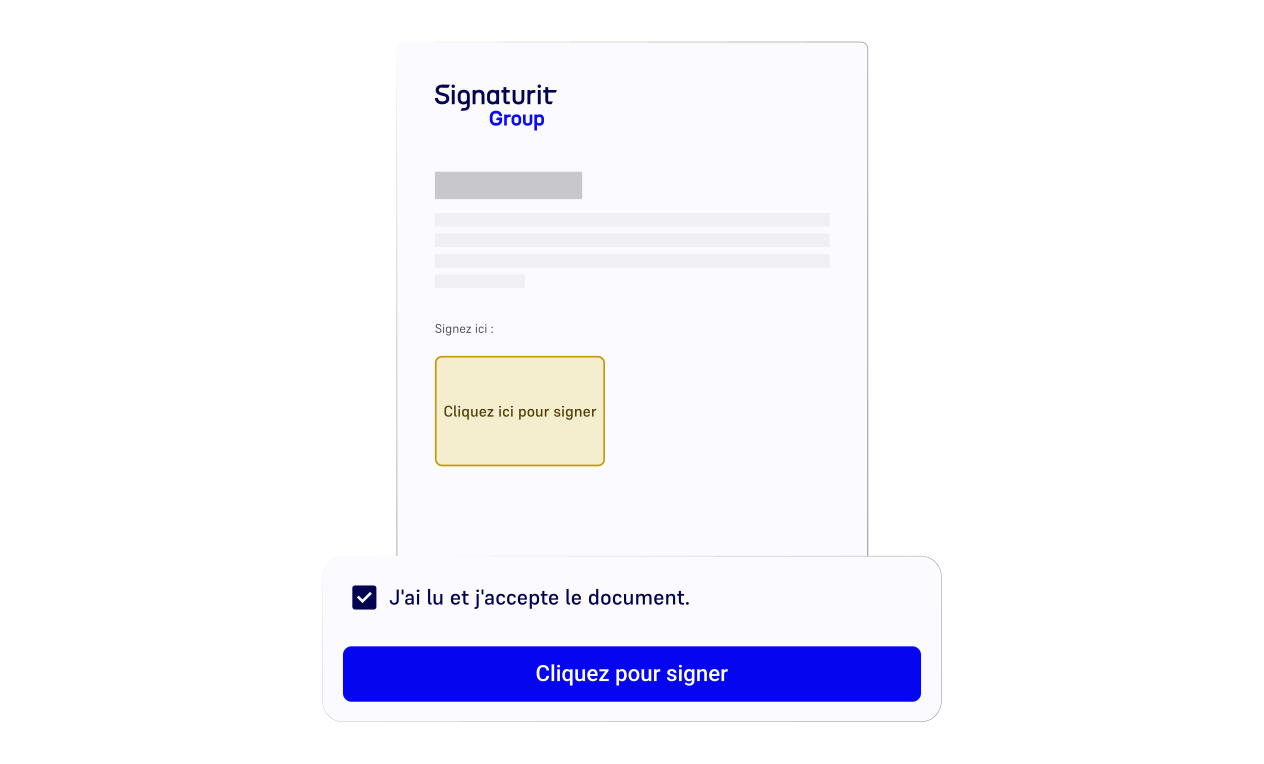
Le destinataire ouvre le lien, s'authentifie selon le niveau eIDAS (SMS / vérif identité / PIN), lit le document et signe. Le PDF scellé est livré à toutes les parties immédiatement.
Universign est très fluide pour le destinataire — pas d'installation, pas de création de compte.
Lien sécurisé Universign avec votre nom et le document à signer.
Code SMS (Niveau 1), vérification d'identité (Niveau 2), certificat (Niveau 3) ou code PIN à chaque signature (Niveau 4).
Aperçu PDF intégré. Peut zoomer, télécharger pour relire offline.
Bouton « Je signe ». La signature est apposée et scellée.
PDF signé immédiatement disponible dans sa boîte mail.
Conservation NF Z42-013 sur 10 ans (option archivage probant inclus).
Pour automatiser la signature dans votre SaaS, ERP ou CRM — délai moyen 3 à 5 jours.
Quand votre logiciel a besoin d'une signature, il envoie une demande automatique à Universign — sans intervention humaine.
Reçoit les demandes de votre logiciel, déclenche le bon service Universign, et renvoie le résultat en quelques secondes.
La plateforme Universign exécute le service demandé et renvoie le document signé / horodaté / archivé à votre logiciel.
Plus de détails ? Échangez avec un expert →
Pas besoin du Niveau 4 pour un devis. Pas de Niveau 1 pour un appel d'offres.
Niveau 4 = certificat 24-48h. Pour un AO en deadline serrée, prévoyez 3-5 jours en amont.
Une faute sur l'email = signataire ne reçoit pas le lien. Double-vérifiez avant envoi.
Le journal d'audit est l'élément opposable en cas de litige. Téléchargez-le systématiquement.
Validité 5 ans. Renouvellement assisté avant expiration — pas besoin de tout refaire.
Notre conseiller dédié est joignable. Mieux vaut 5 min de téléphone qu'un dépôt rejeté.
Conseiller dédié pour vous accompagner sur le premier envoi. Sans engagement.
Démarrer Universign→